 InRoom Wall ArtManual de uso · panel
De instalada a vendiendo, pantalla por pantalla.
La app lleva su propio tutorial guiado: un botón en cada pantalla que va señalando los controles uno a uno y que cambia según tu situación. Este manual es ese mismo recorrido —ocho pantallas, ochenta y cuatro pasos— puesto por escrito.
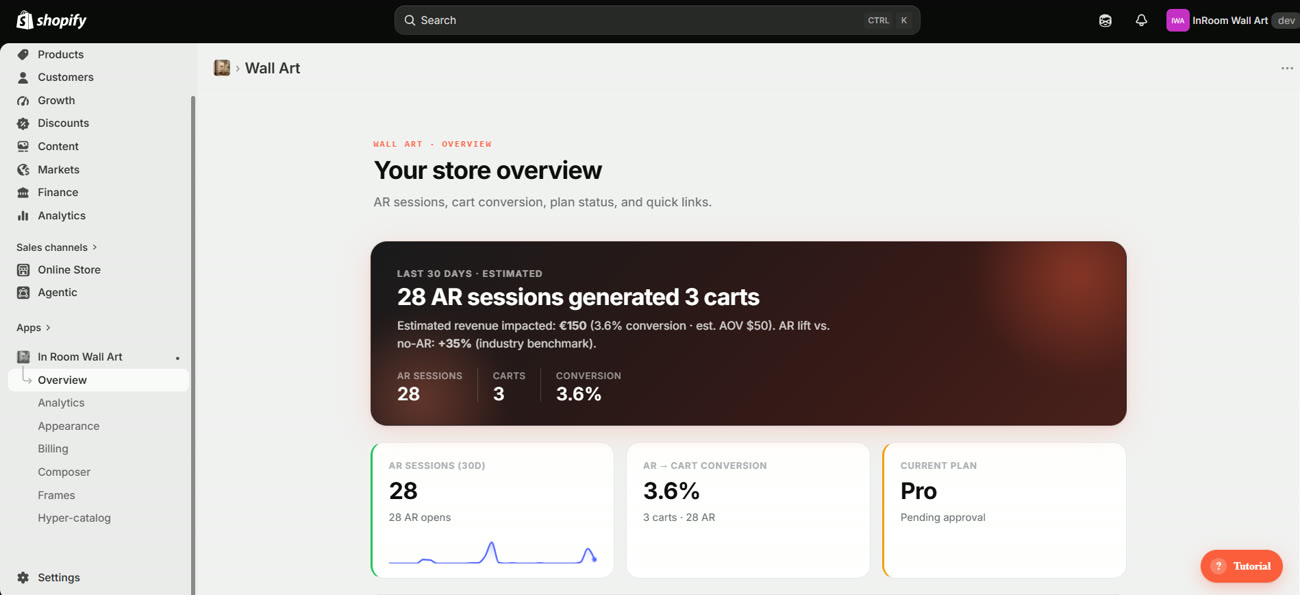
inroom.es
En cada pantalla hay un botón que pone «Tutorial»
Abajo a la derecha, siempre. Y no es una ayuda genérica: te va señalando los controles uno a uno en la pantalla en la que estés, y cambia según tu situación — no te dice lo mismo si ya has publicado que si te falta vincular marcos. Son ocho recorridos y ochenta y cuatro pasos en total.
Este manual es ese mismo recorrido puesto por escrito, para leerlo de un tirón, imprimirlo o buscar algo concreto. Si estás delante del panel, usa el botón; si estás preparándote antes de instalar, sigue leyendo.
1
2
3
Guardar no es publicar
Guardar deja tu trabajo a salvo dentro del panel. Publicar es lo que manda los cambios a tu tienda. El AR lee siempre lo publicado, nunca lo que solo has guardado. Si has configurado algo y tu cliente no lo ve, empieza por aquí.
Un marco llega al AR si se cumplen tres cosas a la vez: que la app sepa qué opción de variante es el marco, que el marco esté activado y vinculado a un valor de esa opción, y que hayas pulsado publicar. Ninguna de las tres avisa por su cuenta.
Y hay funciones que dependen del plan: el Composer y el Wall Studio entran con Studio; el Hipercatálogo, con Enterprise. Si algo aparece bloqueado, no está roto.
La app sabe cuál de tus opciones de variante es el marco. Suele reconocerla sola por el nombre.
El marco tiene el interruptor encendido y está atado a un valor concreto de esa opción.
Has pulsado publicar. Guardar no llega a la tienda: el AR lee siempre lo publicado.
Las tres tienen que cumplirse a la vez y ninguna avisa por su cuenta. Si tu cliente no ve el marco, recorre estas tres antes que nada: en la práctica el fallo está aquí nueve de cada diez veces.
01Obras — el interruptor principal
Es la pantalla de inicio y donde decides qué obras tienen AR.
El interruptor general
Enciéndelo y el botón de AR aparece en tu tienda. Apagado, no se ve nada aunque el resto esté configurado.
Todas las obras de golpe
Si tu plan lo permite, un interruptor activa el AR en todo el catálogo. Si no, se eligen una a una desde la rejilla, con buscador y selección en bloque.
Tu recuento
Cuántas obras llevas con AR y, si tu plan tiene tope, cuántas te quedan. En el plan gratuito son tres.
Guardar
Nada llega a tu tienda hasta que pulsas guardar.
Arriba tienes tus números: cuántas veces han abierto el AR tus clientes. Si aún no ha entrado nadie, ahí es donde aparecerá.
Y abajo del todo, los accesos directos a tus métricas y a tu plan, que son los dos sitios a los que se va después de esta pantalla.
02Marcos — la pantalla que más se queda a medias
Es la más grande de la app y donde se atasca casi todo el mundo. La buena noticia es que la propia pantalla te dice qué te falta: no hay que adivinar nada.
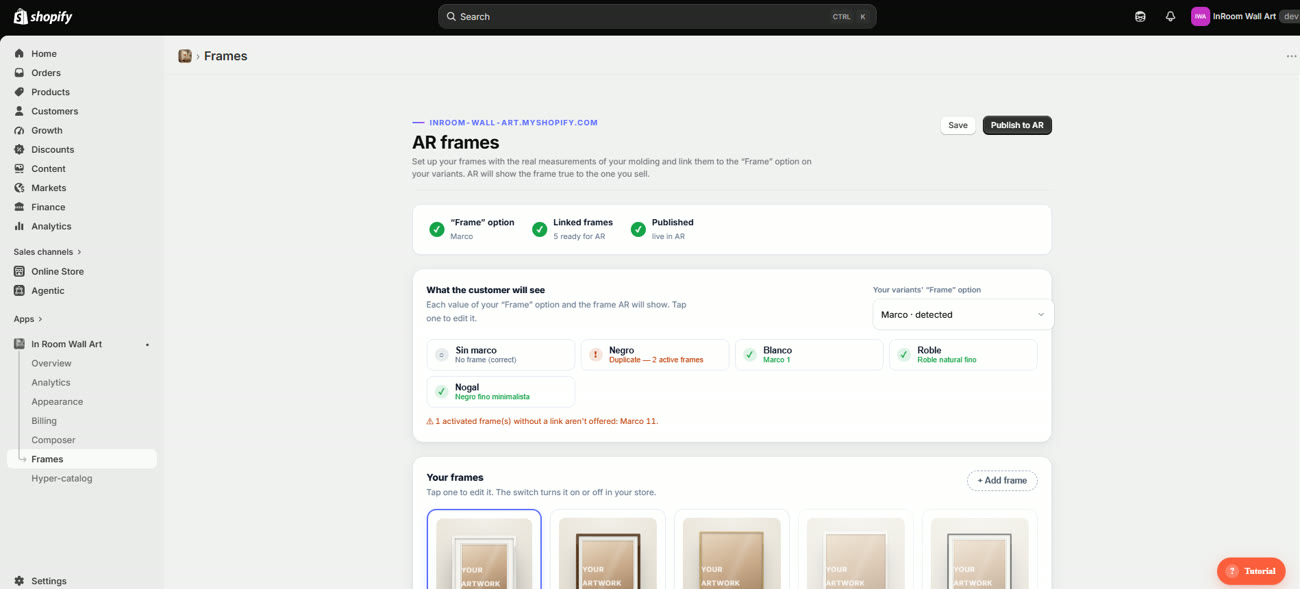
La barra de preparación
Lo primero que ves, arriba del todo. Son las tres condiciones de la regla, cada una con su estado. Hasta que las tres no estén en verde, tu cliente no ve marcos.
 1
2
3
4
1
2
3
4
El mapa de valores: los cuatro estados
Cada tarjeta de «lo que verá el cliente» tiene un estado, y conviene saber leerlos porque es donde aparecen los fallos antes de que los vea un comprador:
| Estado | Qué significa | Qué hacer |
|---|---|---|
| Verde con nombre de marco | Ese valor tiene su marco vinculado y saldrá en el AR | Nada. Pero lee el nombre: es donde se cazan los vínculos cruzados |
| Gris «sin marco (correcto)» | El valor «Sin marco» no necesita ninguno. Está bien así | Nada |
| Ámbar «duplicado» | Hay dos marcos activos peleándose el mismo valor. La app no sabe cuál poner | Desactiva uno de los dos, o cámbiale el vínculo |
| Pelado | Ese valor se vende y no tiene marco asignado: el AR no tiene qué enseñar | Crea el marco y vincúlalo, o deja de vender ese valor |
Lee los nombres del mapa, uno por uno, antes de publicar. En la captura de arriba, el valor «Nogal» apunta a un marco llamado «Negro fino minimalista». Está en verde —técnicamente es correcto, hay un vínculo— pero casi seguro que es un cruce: quien lo configuró vinculó mal. La barra de preparación no puede detectar esto; solo tú sabes qué marco va con qué valor.
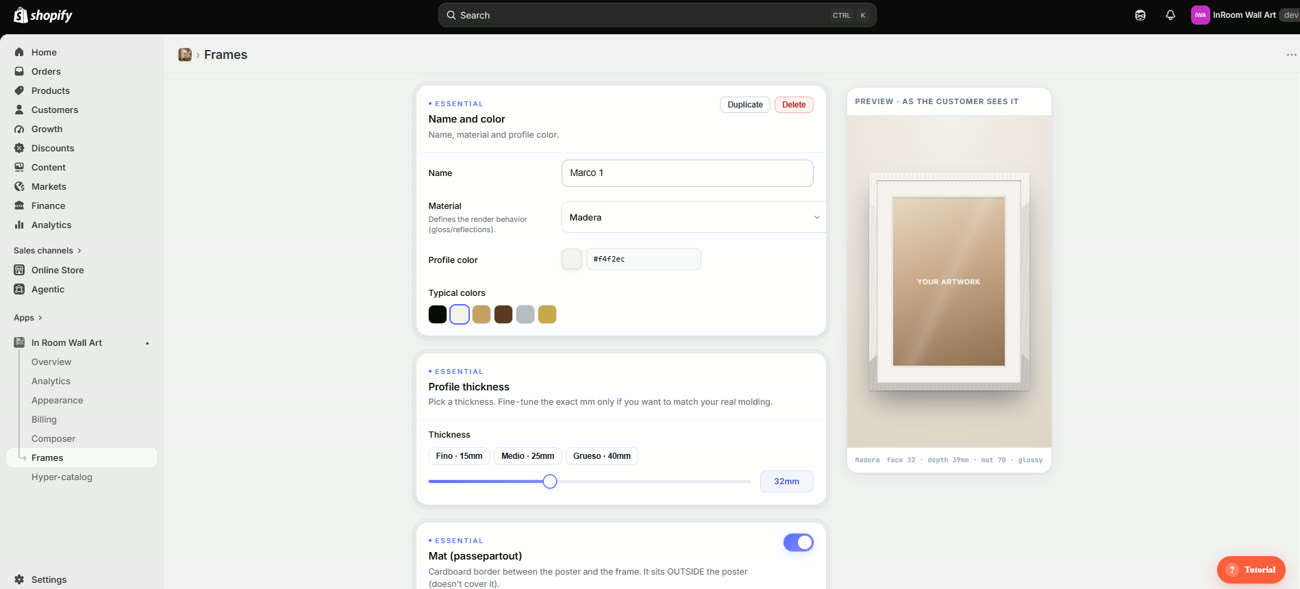
El editor de un marco
Pulsas un marco de la galería y se abre debajo. A la derecha tienes la vista previa tal como la ve el cliente, que se redibuja con cada ajuste — si ahí se ve raro, en el AR también.
 1
2
3
4
1
2
3
4
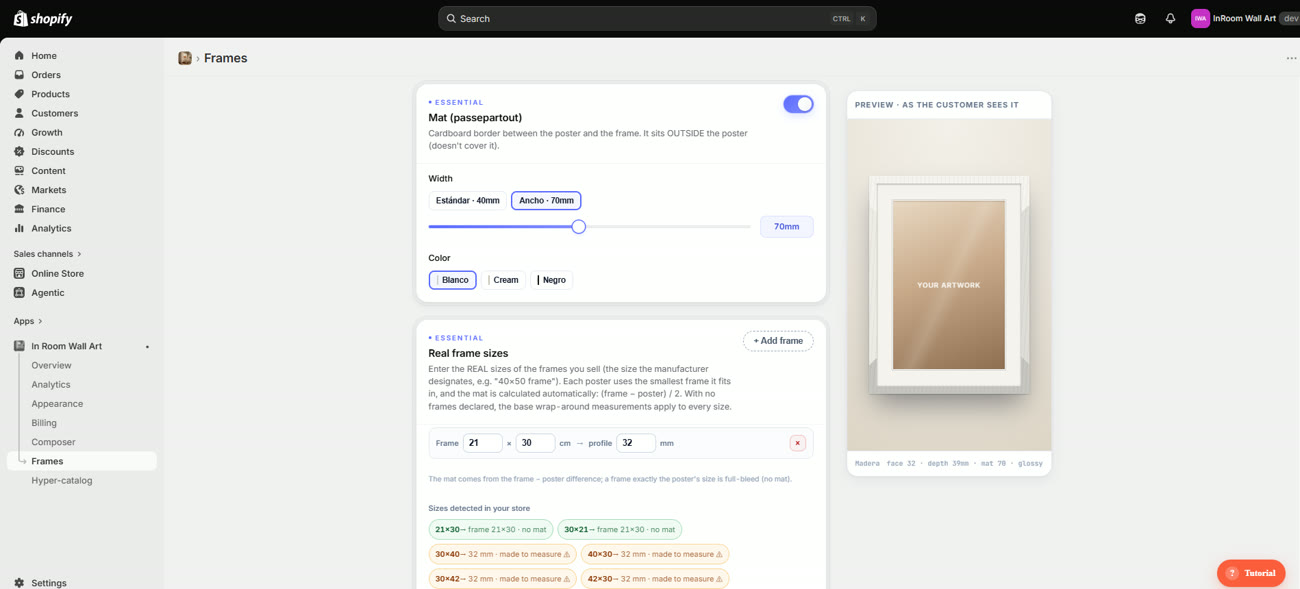
madera · face 32 · depth 39mm · mat 70 · glossy. Eso es exactamente lo que se manda al AR.La marialuisa y las medidas reales
Aquí está lo que más confunde de toda la app, y merece leerse despacio porque cambia según cómo lo configures.
La marialuisa es el cartón entre el póster y la moldura. Un detalle que la propia pantalla subraya: va por fuera del póster, no lo tapa. Así que un póster de 30 × 40 con marialuisa no se ve más pequeño: el marco se hace más grande.
 1
2
3
1
2
3
La marialuisa se calcula sola: (marco − póster) ÷ 2
Si declaras las medidas reales de tus marcos, cada póster se mete en el marco más pequeño en el que quepa y la marialuisa sale de la diferencia. Un póster de 30 × 40 en un marco de 40 × 50 deja 5 cm de cartón por cada lado, y eso es lo que dibuja el AR.
Si no declaras ninguna medida, se aplica el ancho base que hayas puesto arriba a todas las tallas por igual. Y un marco exactamente del tamaño del póster sale a sangre, sin marialuisa.
Abajo del todo, las tallas detectadas en tu tienda. La app lee tus variantes y te dice qué le pasa a cada una:
| Lo que ves | Qué quiere decir |
|---|---|
| En verde «21×30 → marco 21×30 · sin marialuisa» | Esa talla encaja en un marco que has declarado. Sabe exactamente qué enseñar |
| En ámbar «30×40 → 32 mm · a medida» | No hay ningún marco declarado donde quepa, así que cae al perfil base. Funciona, pero es una aproximación: si vendes esa talla de verdad, declara su marco |
Este bloque es, con diferencia, la mejor herramienta de diagnóstico de la app. Si vendes en seis tallas y te salen cuatro en ámbar, ya sabes exactamente qué te falta y cuánto de aproximado es lo que está viendo tu cliente.
Ajustes avanzados
Plegado a propósito: ábrelo solo si lo necesitas. Hay tres cosas dentro: el acrílico, que pone el cristal por delante y decide si refleja o queda mate; la profundidad, que es la que proyecta la sombra sobre la pared en el AR; y el origen de las medidas, por si imprimes con un proveedor concreto y prefieres partir de sus tallas en vez de las genéricas.
Y publicar
El botón se llama «Publicar en el AR», no simplemente «publicar», y está puesto así a propósito: es lo que manda los marcos al visor. Solo viajan los activados y vinculados. Guardar deja tu trabajo a salvo dentro del panel, pero lo que ve tu cliente no cambia hasta que publicas.
El orden que ahorra disgustos: crea el marco → ponle los milímetros → vincúlalo a un valor → mira que el mapa se ponga en verde → lee los nombres → declara tus medidas reales → comprueba que no queden tallas en ámbar → publica. Si te saltas el penúltimo paso, el AR funciona pero enseña marcos aproximados.
03Apariencia — cómo se ve en tu tienda
Aquí vistes los elementos que ve tu comprador. Cada uno tiene su propio look y se guarda por separado: el botón, la pestaña lateral, el botón del catálogo, el modal, el icono y el QR — estos dos últimos con panel propio.
Mira qué estás vistiendo
Arriba se elige el elemento. Cada uno —icono, pestaña, botón, botón del catálogo, modal y QR— tiene su propio aspecto y se guarda aparte. Cambiar el botón no toca la pestaña.
Empieza por un estilo
Hay veinte estilos ya hechos. Coge uno y retócalo, en vez de empezar de cero. Las categorías solo filtran la rejilla: no cambian nada de tu diseño.
Afina por pestañas
Cada pestaña guarda un tipo de ajuste: colores, bordes y sombra; tipografía; icono; tamaño y márgenes; animación; y los textos que lee tu cliente.
Dos tienen panel propio
El icono lleva su panel aparte, con la forma, el color y el tamaño. Y el QR tiene sus estilos y su vista previa, separados de los botones, porque ahí lo que importa es que el código se lea.
Si te has liado, vuelve atrás
Cuando retocas cosas a mano, aparece un botón que devuelve el elemento al estilo del que partiste. No pierdes el resto: solo ese elemento.
Comprueba en móvil
La mayoría del AR entra desde el móvil, así que mira también ahí. La vista previa se actualiza mientras escribes, sin guardar.
Guarda y publica
Guardar deja el borrador a salvo y puedes seguir mañana. Hasta que publicas, tus clientes ven lo de antes.
En los textos del botón, di lo que se lleva, no lo que hace. «Verlo en mi salón» funciona mejor que «Abrir visor AR».
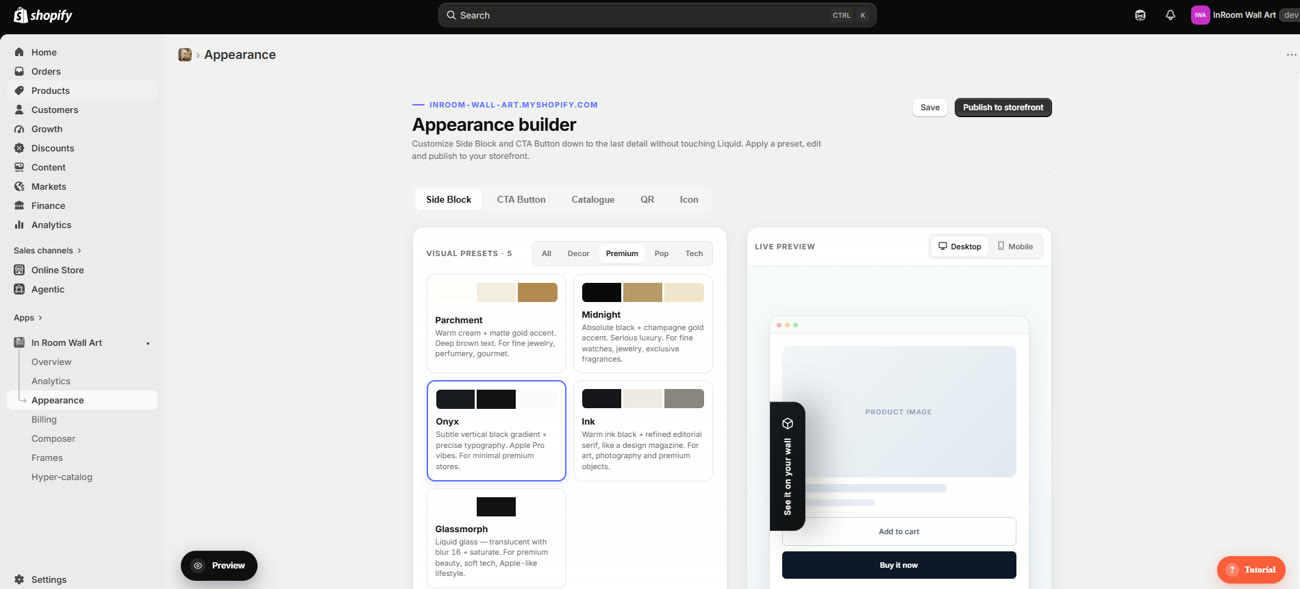
Los estilos vienen etiquetados por sector —Decoración, Premium, Pop, Tech— y cada uno trae su explicación de para qué tienda es. «Midnight: negro absoluto y oro champán, para relojería, joyería y fragancias». No es una paleta suelta: es una recomendación.
Las siete pestañas
Una vez elegido el estilo, se afina control a control. El Side Block, el Botón CTA y el Icono comparten exactamente el mismo juego de pestañas, así que lo que aprendes en uno vale para los tres.
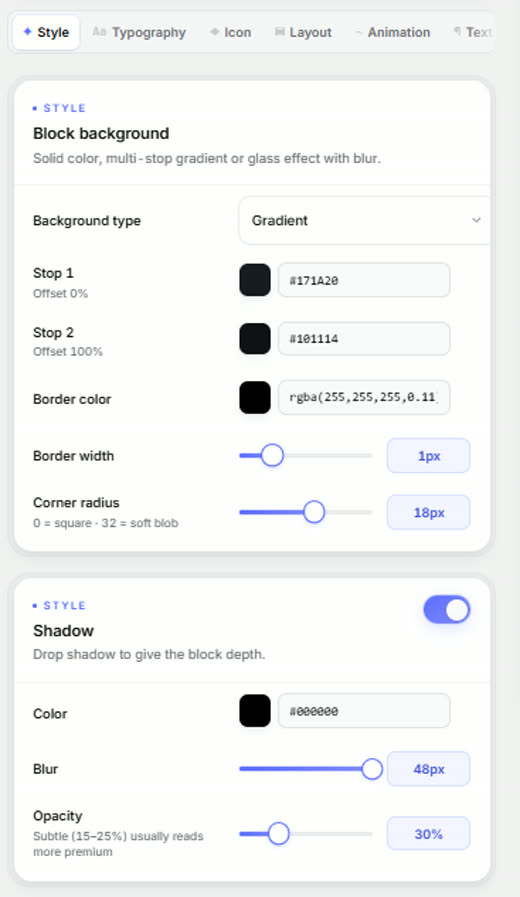
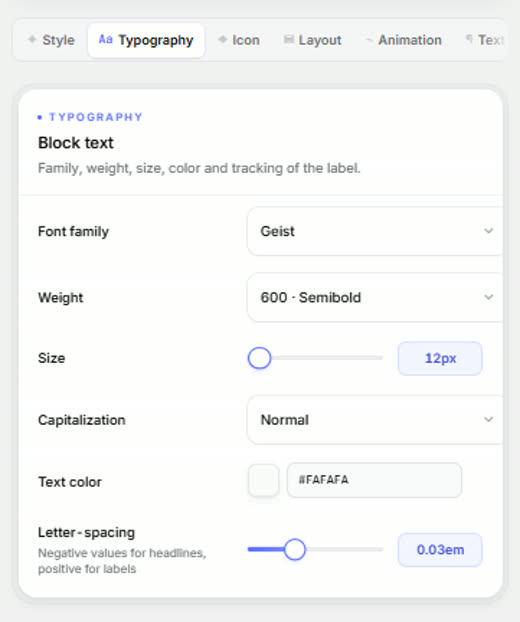
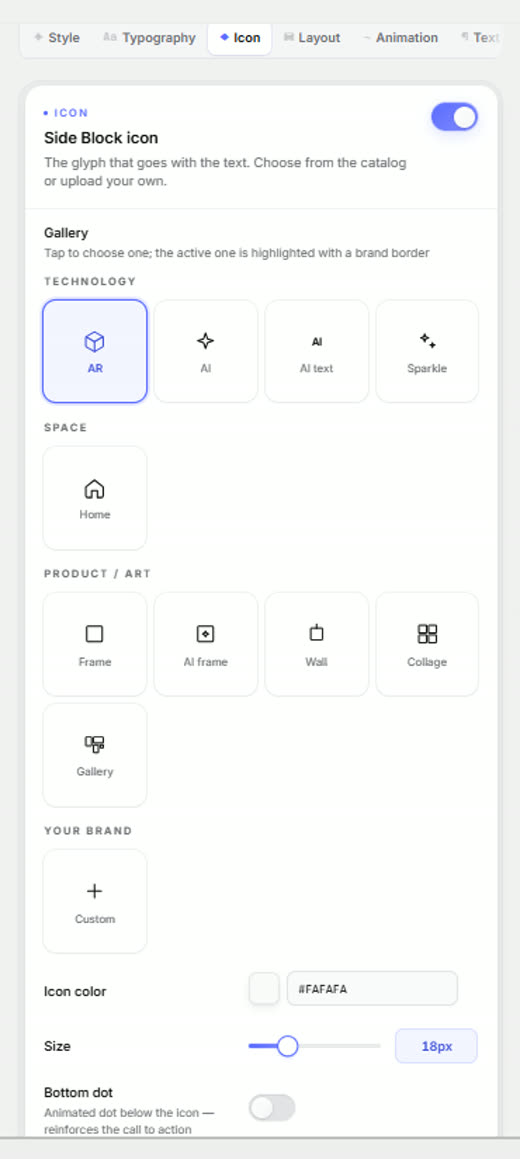
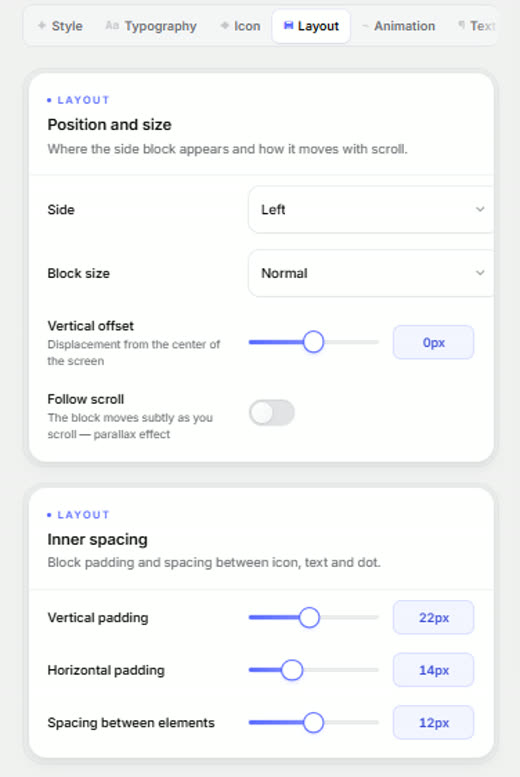
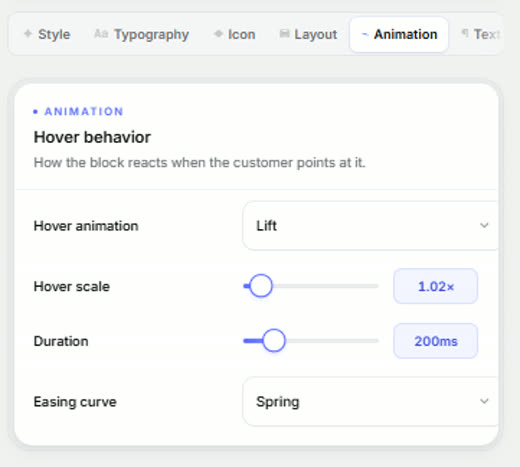
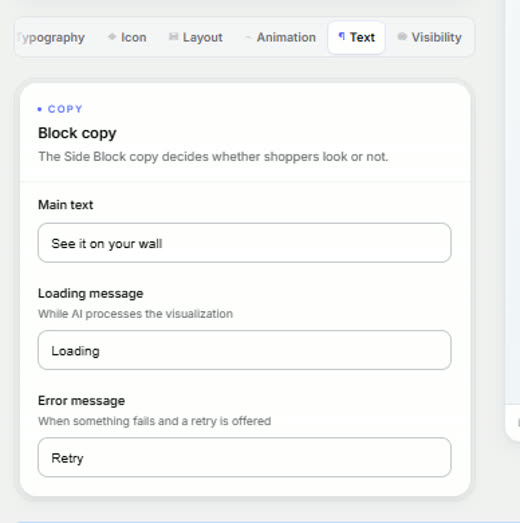
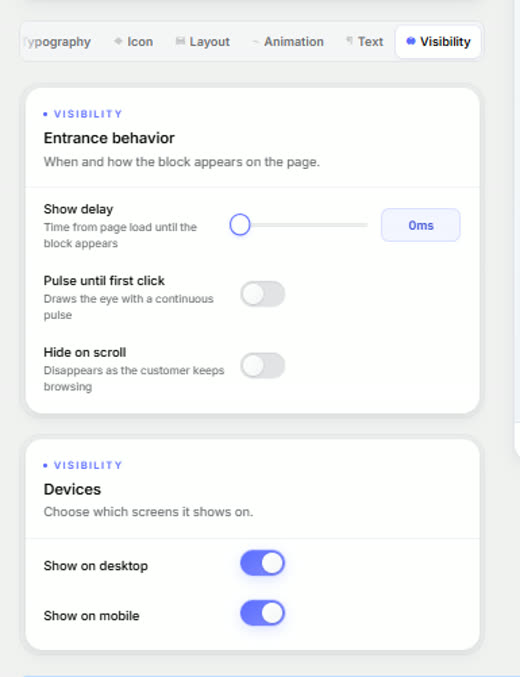
| Pestaña | Lo que hay dentro |
|---|---|
| Estilo | Fondo sólido, degradado de dos paradas o efecto cristal con desenfoque. Color y grosor del borde, y el radio de esquina de 0 a 32, de cuadrado a cápsula. Sombra aparte, con color, desenfoque y opacidad — y el consejo puesto ahí mismo: entre el 15 y el 25 % suele leerse más premium |
| Tipografía | Familia, grosor, tamaño, mayúsculas o normal, color e interletraje. Con la pista de cuándo usar valores negativos y cuándo positivos |
| Icono | Una galería por categorías —tecnología, espacio, producto y arte— o subir el tuyo. Color, tamaño y un punto animado debajo que refuerza la llamada |
| Colocación | Lado, tamaño, desplazamiento vertical respecto al centro de la pantalla y efecto parallax al hacer scroll. Más los tres márgenes internos |
| Animación | Cómo reacciona al pasar el ratón: elevación, escala, duración y curva de aceleración |
| Textos | El texto principal, el de cargando y el de error. Tres campos que deciden si el comprador lo mira o no |
| Visibilidad | Retardo de entrada, pulso hasta el primer clic, ocultarse al seguir navegando, y en qué pantallas sale |
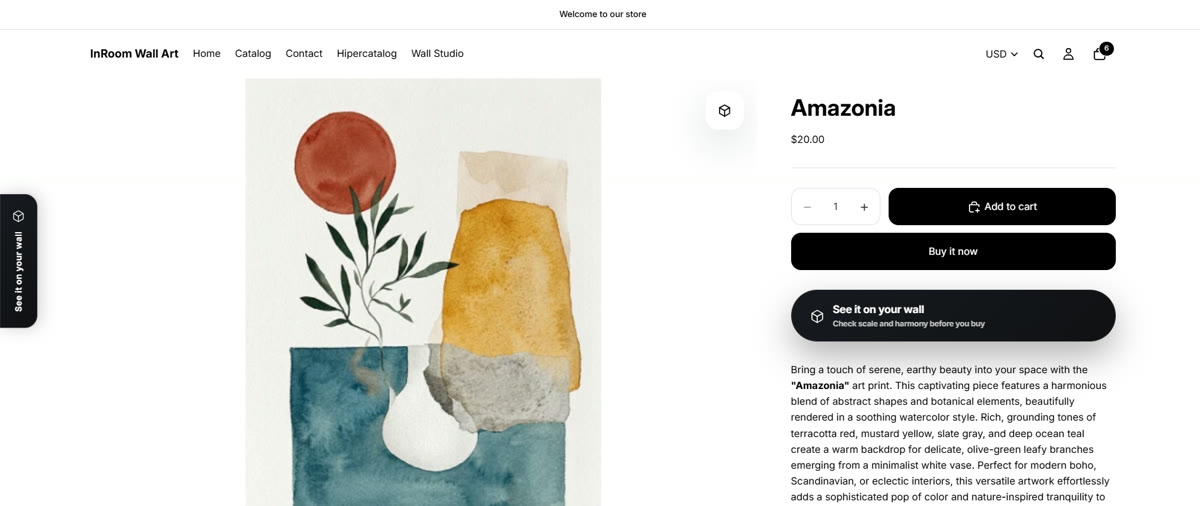
Los tres elementos de la ficha
Esto es lo que ve tu comprador cuando entra en un producto. Los tres se encienden como bloques del tema —ninguno toca el código— y los tres se visten desde esta misma pantalla.
 1
2
3
1
2
3
El botón del catálogo
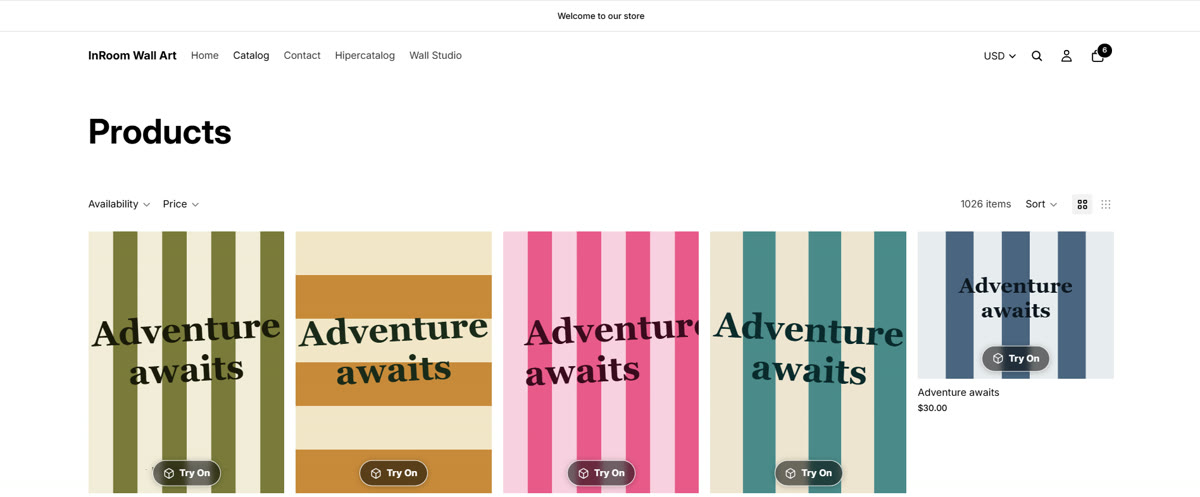
Hasta aquí todo pasa dentro de la ficha de producto. Pero hay un cuarto elemento que vive fuera de ella: un botón sobre cada miniatura del catálogo. Se configura en Apariencia como los demás y tiene pestaña propia.
Sin salir del catálogo: se escanea y el AR arranca en el móvil.
No pasa por la ficha de producto. Del listado a la pared, en un toque.
Colección, buscador, portada y ficha. Cada una se enciende o se apaga por separado.
Se coloca sobre la foto o debajo, en la esquina que elijas, con su margen, y puede aparecer solo al pasar el ratón. Trae siete estilos hechos para ir encima de una imagen —píldora negra, cristal oscuro, cristal claro, chip blanco, contorno, tinta y acento—, distintos de los veinte del CTA porque aquí el problema es otro: leerse sobre cualquier foto sin tapar la obra. A partir de ahí se afina control a control, igual que el resto.
El botón sale en las obras que tengan el AR activo, así que en el plan gratuito lo verás solo en tres. Para que aparezca en todo el catálogo necesitas un plan sin tope: Artista, pagando por obra, o Pro por 19 $ al mes, que es plano y sin límite.
04Composer — el estudio de composiciones
Entra con el plan Studio en adelante. Y tenerlo en el plan no basta: hay que colocar el bloque en tu tema, cosa que se confunde a menudo. Son dos sitios distintos: el bloque en la ficha de producto, y el enlace del menú para abrir el Wall Studio completo. Está detallado en la sección 08.
Enciéndelo
Un interruptor general. Apagarlo no pierde nada de lo configurado.
Decide qué obras entran
De dónde salen las obras que tu cliente puede combinar: elegidas a mano, por colecciones, o todo menos lo que lleve una etiqueta concreta.
Configura los cinco pasos
Contenido del banner, disposición, piel, paleta y pared. La piel trae color y tipografía juntos: es el atajo para que pegue con tu tienda. La paleta cambia solo el color sin tocar la tipografía.
Elige la pared
El fondo sobre el que tu cliente cuelga las obras. Una foto de pared real suele vender más que un fondo liso — y si le dices cuánto mide de alto, las obras salen a escala de verdad.
Pon el máximo de obras
Cuántas piezas puede combinar tu cliente en una composición.
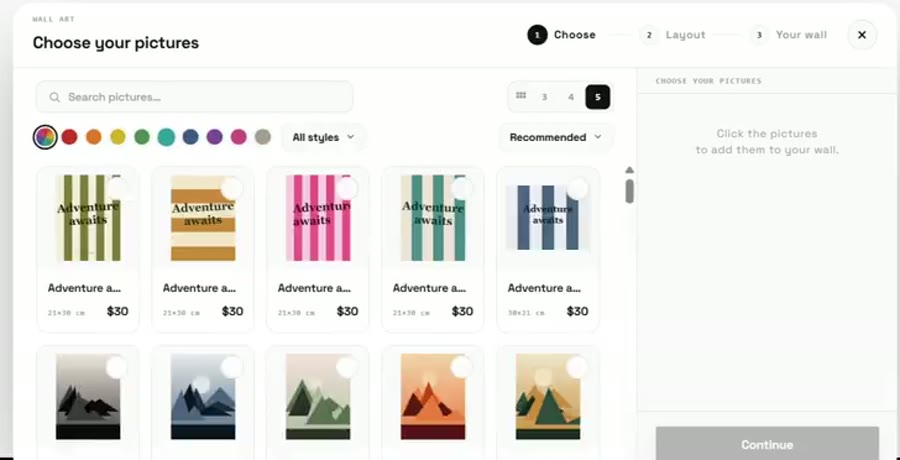
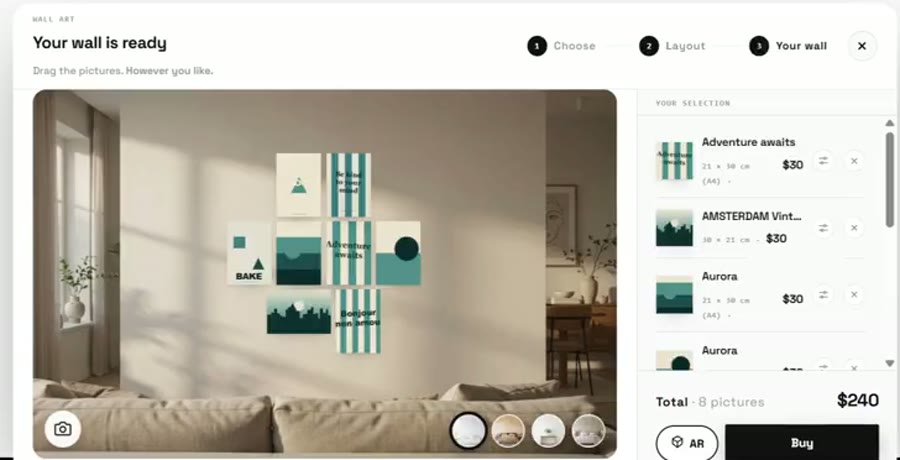
El Wall Studio
El mismo enlace con #composer abre, en ordenador, el Wall Studio: el estudio a pantalla completa. Ahí tu cliente arrastra para intercambiar obras, toca una para cambiarle el marco, deshace con Ctrl+Z y ve las cotas en centímetros reales del conjunto que va a colgar. En móvil se abre en su lugar el lienzo táctil.
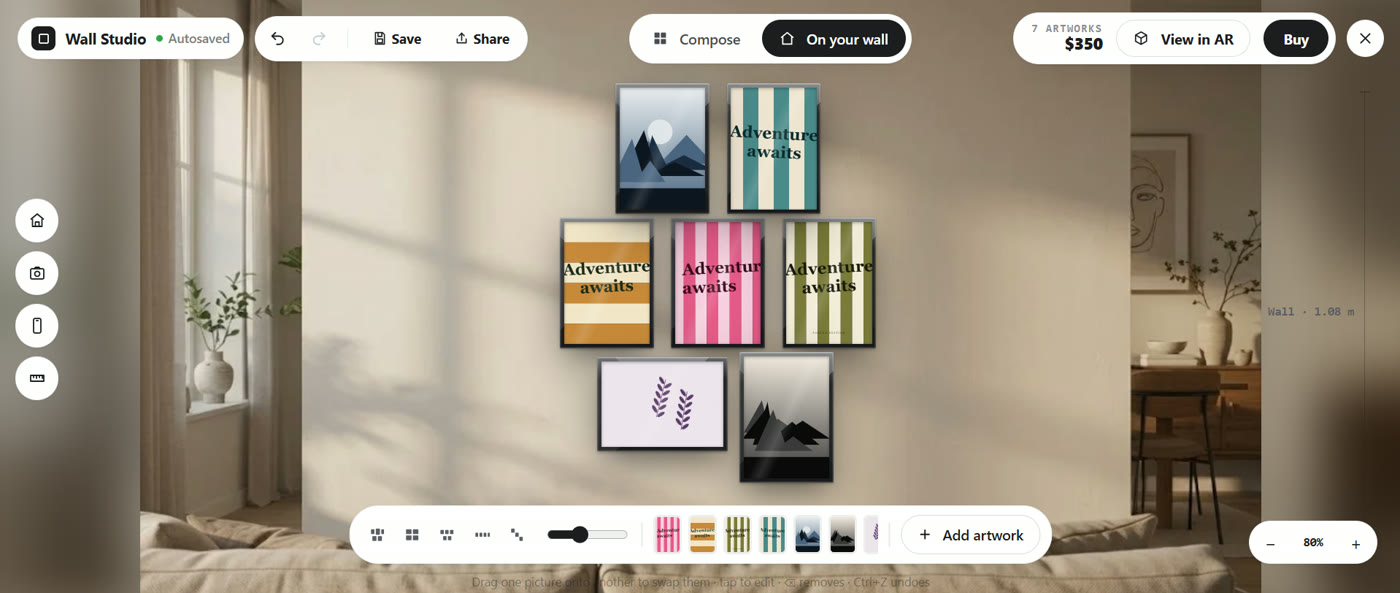
05Hipercatálogo
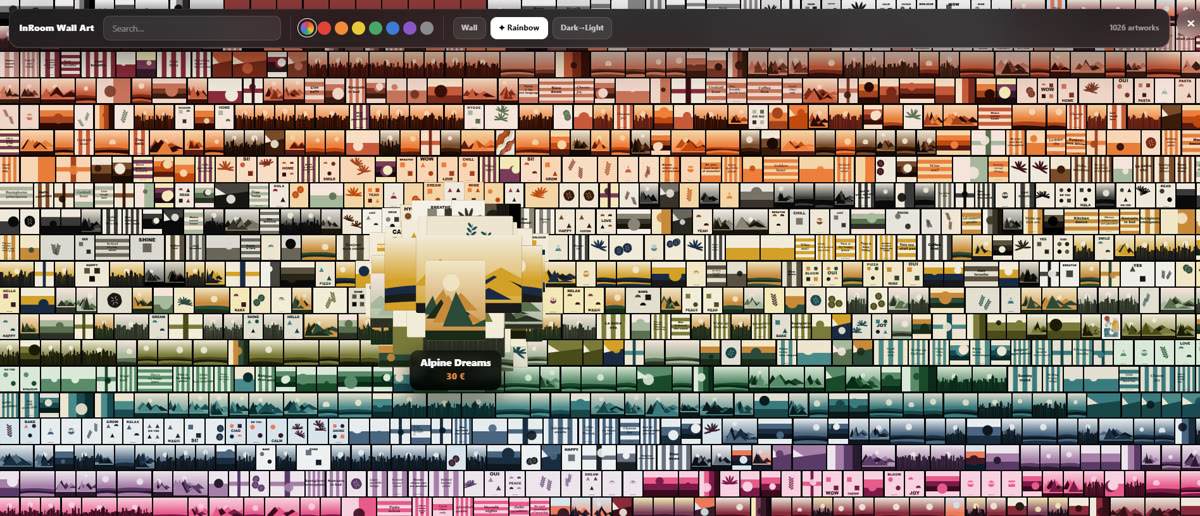
Entra con el plan Enterprise. Se elige cómo se recorre tu catálogo, se enciende, y —esto es lo que más se olvida— encenderlo no basta: hay que enlazarlo desde la cabecera de tu tema con un enlace que contenga #hipercatalogo.
El recuadro de estado lee lo guardado, no lo que estás tocando: sirve para confirmar qué modo está viendo tu cliente, que puede no ser el que tienes elegido en pantalla.
06Analítica
Disponible desde el plan Pro. Tiene cinco lecturas y conviene saber qué preguntar a cada una:
Arriba hay cuatro cifras del periodo elegido —vistas en AR y carritos entre ellas— y debajo una gráfica día a día donde cada punto es una jornada: ahí se nota si una campaña movió algo. Si acabas de instalar y no ves nada, es normal: los números aparecen en cuanto un cliente abra el AR en una de tus obras.
| Bloque | Qué responde |
|---|---|
| Embudo | En qué paso se te caen los clientes |
| Conversión | Cuántos de los que abren el AR acaban comprando |
| Cuándo miran | Tus horas y días de más actividad, útil para decidir cuándo publicar |
| Qué obra tira | Obra a obra: cuántas veces se abre en AR y cuántas se vende |
| Y ahora qué | InRoom lee los números de arriba y te dice qué haría |
Se puede acotar el rango de fechas y exportar los datos.
07Tu plan y la facturación
Todo el cobro pasa por Shopify: al elegir plan, Shopify te pide aprobar el cargo. La app no cobra nada por su cuenta ni guarda tu tarjeta.
Pagas plazas, no obras
Mueves el cupo de plazas que quieres pagar, y luego decides qué obra ocupa cada una. Cambiar qué obra va en una plaza no cuesta nada: puedes rotar la colección de temporada todas las semanas sin pagar de más. Lo que no puedes es bajar del número de plazas que ya estás usando.
Al subir de cupo
Se cobra la diferencia en ese momento, no el mes siguiente.
Al bajar
No se devuelve nada y el cambio entra en el próximo ciclo. Si ya tienes una bajada programada, sigue vigente el cupo de este ciclo hasta que acabe.
Mensual o anual
El interruptor cambia los precios de abajo. En anual salen dos meses gratis, ya descontados en lo que ves.
Cancelar
No te corta hoy: mantienes el acceso hasta el fin del periodo y luego vuelves a Free.
Arriba tienes cuatro cifras con tu plan de un vistazo. Son justo las que te preguntaríamos en un ticket, así que si escribes por un problema de facturación, empieza por ahí.
Los avisos que puedes encontrarte
Esta pantalla cambia según tu situación. Si te sale uno de estos, no está roto:
| Lo que ves | Qué significa |
|---|---|
| «Aún no está en tu plan» | Has pedido una función que tu plan no incluye. Te dice cuál la trae y la puedes elegir ahí mismo |
| «Estás de prueba» | Tienes el plan completo y sin cargo. Cuando acabe se cobra, salvo que canceles antes |
| Prueba terminada | Vuelves a Free hasta que elijas plan, con su límite de obras y la marca visible |
| Cargo pendiente | El plan no se activa hasta que apruebes el cargo en la pantalla de Shopify. Es el fallo más tonto: se elige plan, se cierra la pestaña y nunca se aprueba |
| Sugerencia de cambio | Con tus plazas actuales, el plan fijo te sale igual o mejor. Es una sugerencia, no un cargo |
| Tope de Free | Has llegado a las tres obras. Para poner AR en más hace falta plan |
08La instalación en tu tema
Esta es la parte que más se atasca, porque no pasa en el panel de la app sino en Tienda online → Temas → Personalizar. Son tres pasos, en este orden, y ninguno se salta.
El motor. Se enciende una vez y vale para toda la tienda.
El icono, el botón y la pestaña lateral, en la plantilla de producto.
Wall Studio e Hipercatálogo. Esto es lo que casi nadie hace.
Paso 1 · Encender la incrustación
En el editor de temas, arriba a la izquierda, el icono de Incrustaciones de aplicación. Ahí sale In Room Icon con su interruptor. Es el motor: sin él no funciona nada de lo demás, por muy bien que tengas configurado el panel.
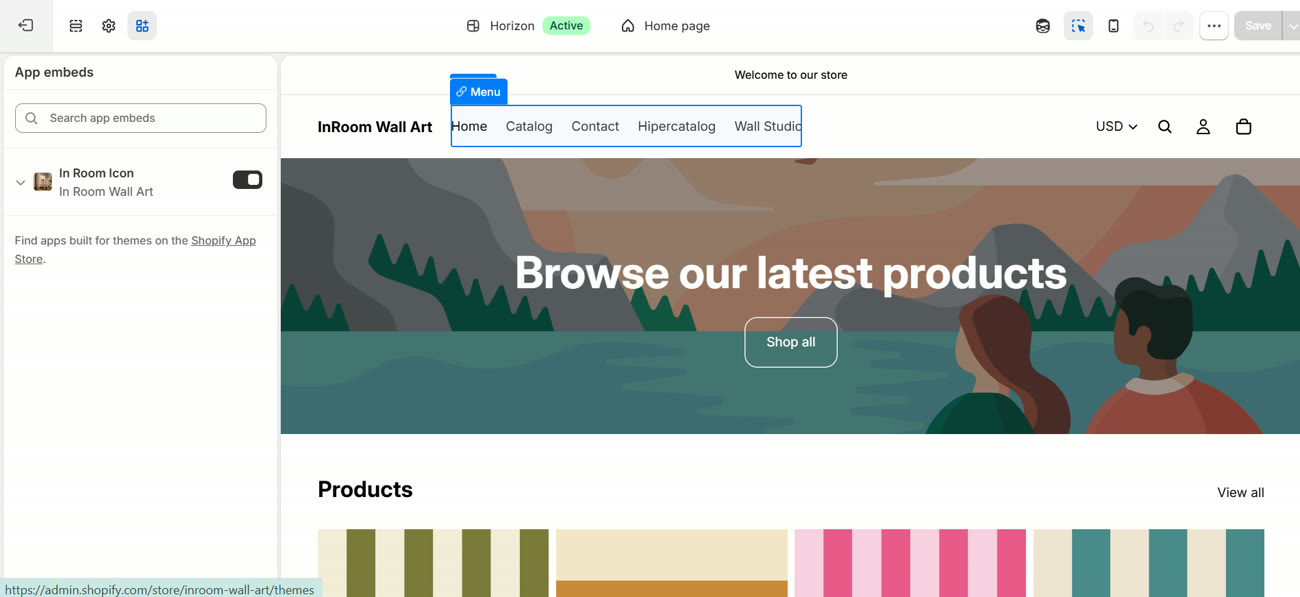 1
1
Paso 2 · Poner los bloques en la ficha
Cambia a la plantilla de producto y pulsa Añadir bloque. En el diálogo, pestaña Apps: ahí están los cuatro bloques de InRoom. Los colocas donde quieras dentro de la ficha, arrastrando.
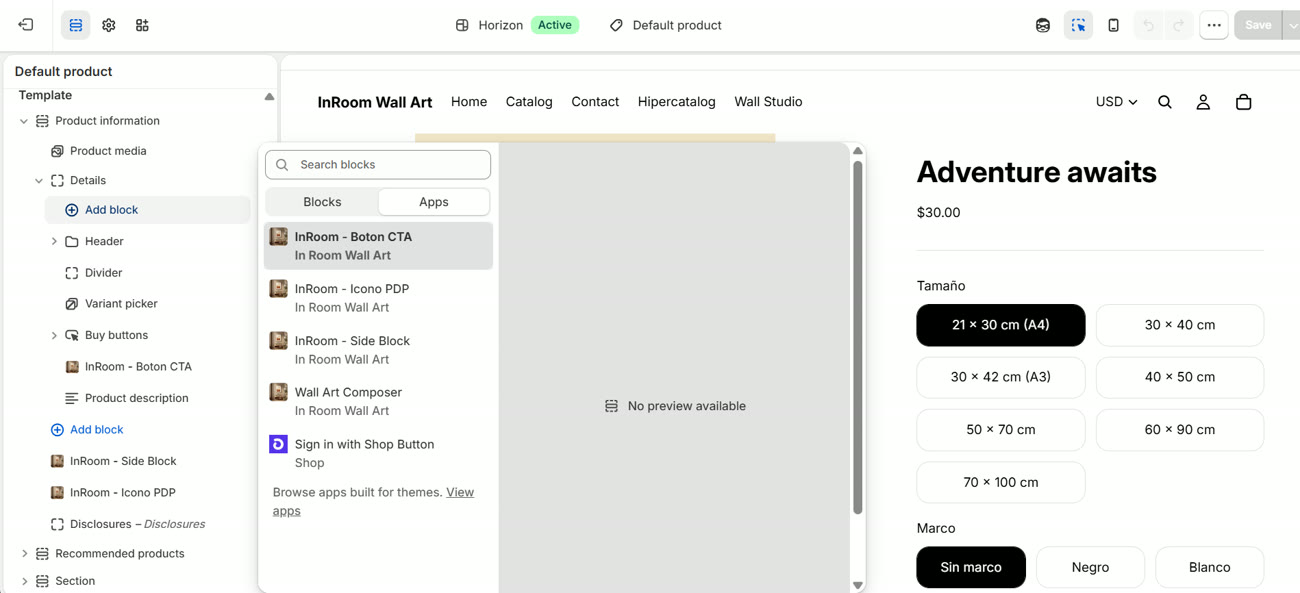 1
2
3
1
2
3
Paso 3 · Los enlaces del Wall Studio y del Hipercatálogo
Este es el que casi nadie hace, y sin él el Wall Studio y el Hipercatálogo no se pueden abrir aunque los tengas configurados y pagados. No son bloques: se enganchan con un enlace del menú.
Vas a Contenido → Menús → Menú principal, pulsas «Añadir elemento de menú» y rellenas dos campos:
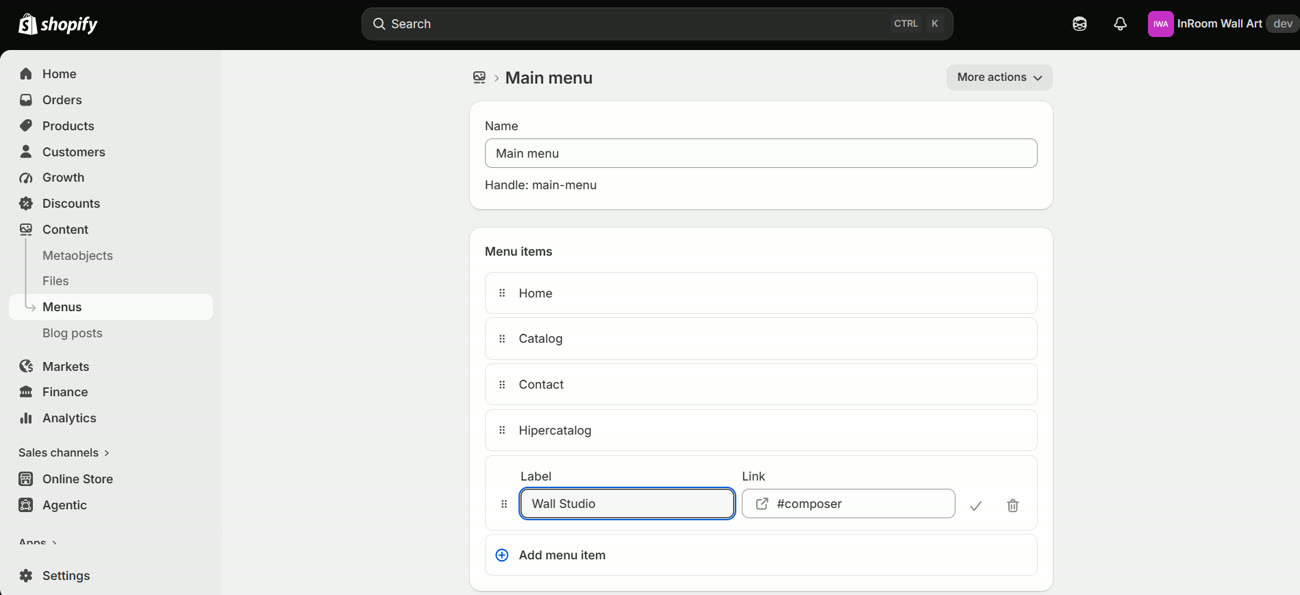 1
2
1
2
| Para abrir | Escribe en el enlace | Qué pasa al pulsarlo |
|---|---|---|
| Wall Studio | #composer | En ordenador abre el estudio a pantalla completa. En móvil abre el lienzo táctil |
| Hipercatálogo | #hipercatalogo | Abre el catálogo navegable, en el modo que tengas guardado en el panel |
El bloque del Composer y el enlace del Wall Studio no son lo mismo. El bloque «Wall Art Composer» del paso 2 es el banner que sale dentro de la ficha de producto. El enlace #composer del menú abre el estudio a pantalla completa. Puedes tener uno sin el otro, y es exactamente lo que le pasa a casi todo el mundo la primera vez.
Shopify permite varias plantillas de producto. Si añadiste el bloque en la plantilla «Default product» pero el producto que estás mirando usa otra, no saldrá. Se comprueba en la ficha del producto, columna derecha, campo «Plantilla».
El botón del catálogo no está en ninguno de los tres pasos a propósito: ese no es un bloque del tema ni un enlace. Se enciende desde Apariencia y se coloca solo sobre las miniaturas.
09Cuando algo no se ve
Ordenado por frecuencia real. Las cuatro primeras cubren casi todo:
| Síntoma | Causa habitual |
|---|---|
| Configuré el marco y no sale | Se guardó pero no se publicó. El AR lee lo publicado |
| Sale sin marco | El marco existe pero no está vinculado a un valor de variante |
| Un valor sale pelado | Ese valor de variante no tiene ningún marco asignado |
| Un valor sale marcado como duplicado | Hay dos marcos activos vinculados al mismo valor. Desactiva uno de los dos |
| El marco sale con el grosor equivocado | Esa talla no tiene marco declarado y ha caído al perfil base: sale «a medida». Declara su medida real |
| El marco es el que no toca | Vínculo cruzado. La barra de preparación no lo detecta: hay que leer los nombres del mapa de valores |
| No aparece el botón | Falta activar la incrustación In Room Icon, o el bloque está en otra plantilla de producto |
| El tamaño está mal | Revisa las medidas de la variante y el grosor del perfil |
| El AR no abre desde Instagram | Sus navegadores internos no lo permiten. La app detecta el caso y guía al cliente a Safari |
| El Composer no hace nada | O el plan no lo incluye, o falta el bloque en el tema |
| El QR lleva a una contraseña | Tu tienda está en modo contraseña, en Preferencias |
10El orden recomendado
Si empiezas de cero, este es el camino corto:
- Instala la app y elige plan (o quédate en Free para probar).
- Activa la incrustación
In Room Iconen tu tema. - Añade el bloque del botón CTA a la ficha de producto.
- En Marcos: elige la opción de variante, crea tus marcos con sus milímetros, actívalos, vincúlalos y publica.
- En Obras: enciende el interruptor general y activa el AR en tus obras. Guarda.
- En Apariencia: elige un estilo, revisa en móvil y publica.
- Ábrelo desde un iPhone real y comprueba tamaño, marco y pago.
Con eso ya estás vendiendo. El Composer, el Wall Studio y el Hipercatálogo se añaden después, cuando el AR ya funcione.
Cada pantalla tiene su tutorial guiado. Y en Soporte hay tres cosas: un botón que te abre el correo con el asunto puesto y tu tienda dentro, un apartado de recursos con la documentación, y un informe de diagnóstico que copias y pegas en el mensaje — es la mitad de las preguntas que te haríamos, ya contestadas. Escribe a hello.inroom.app@gmail.com con el nombre de tu tienda y el tema que usas: contesta quien ha escrito el código.
Si algo no sale, escribe.
Dime el nombre de tu tienda y el tema que usas. Contesta quien ha escrito el código, no un primer nivel de soporte. Si prefieres, te la dejo montada yo con acceso de colaborador.
inroom.es
Ian Otero · Sabadell